| PickerView1 | PickerView2 |
|---|
 |
 |
|
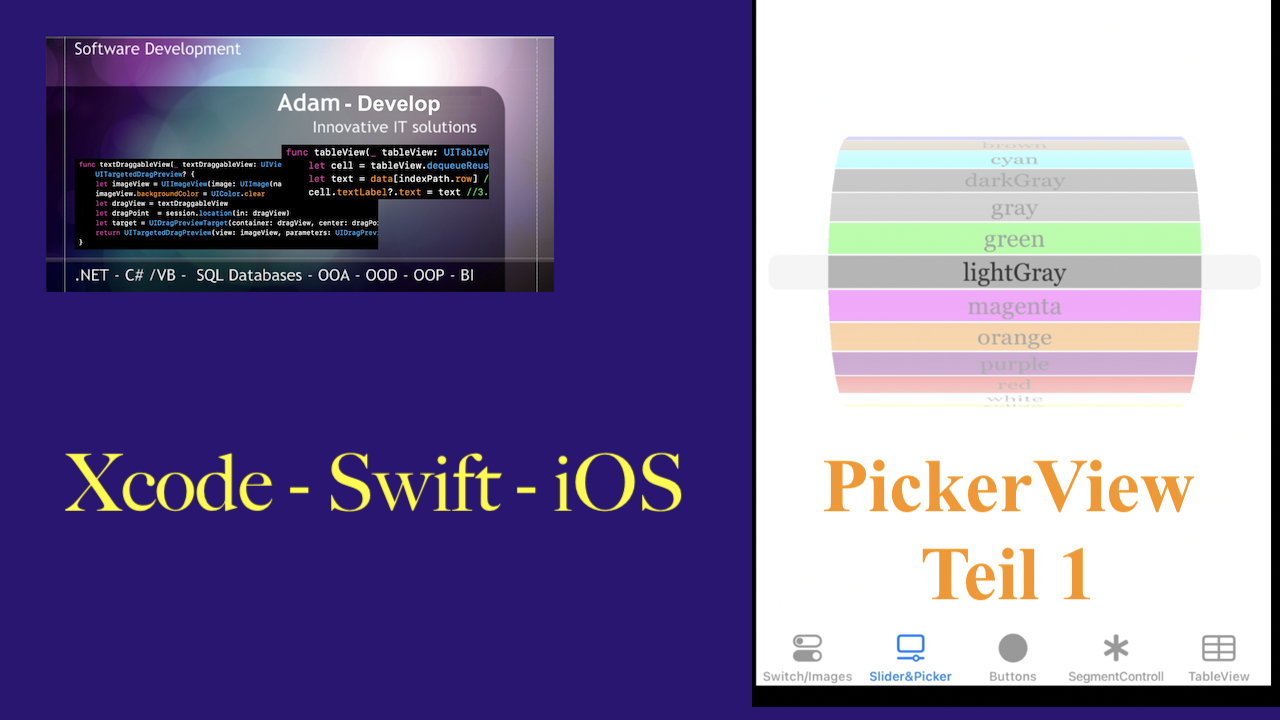
In diesem Video wird gezeigt wie man mit Hilfe vom PickerView eine Anzeige bzw. Auswahl erstellt.
|
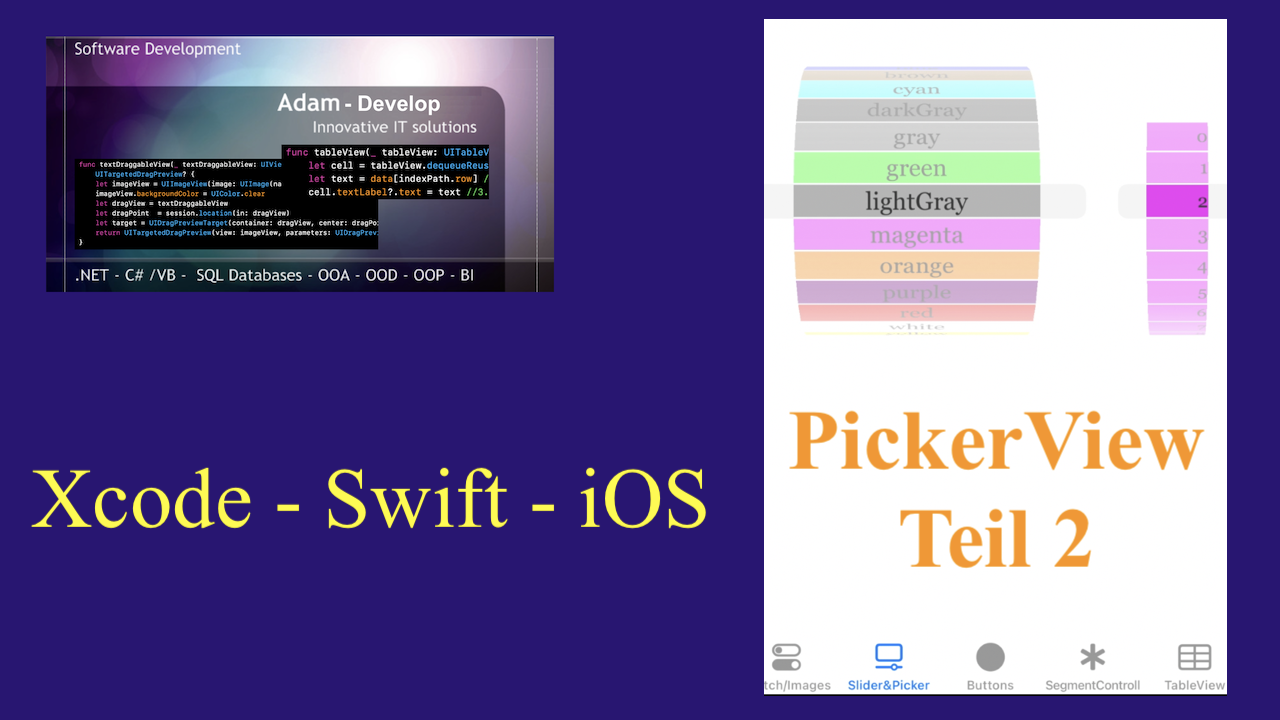
In diesem Video wird gezeigt wie man einen zweiten PickerView erstellt und wie die Zwei Elemente Abgefragt werden können, sowie der Eigenschaften verändert werden können. |
***************Code***************
import UIKit
classSliderController: UIViewController, UIPickerViewDataSource, UIPickerViewDelegate {
@IBOutletweakvarMyPickerView1: UIPickerView!
@IBOutletweakvarMyPickerView2: UIPickerView!
@IBOutletweakvarMyDatePicker: UIDatePicker!
@IBOutletweakvarMyLabelForDate: UILabel!
@IBOutletweakvarMyButtonHeute: UIButton!
varpickerdataAnzahl = ["0"]
letpickerData = ["black","blue","brown","cyan","darkGray","gray","green","lightGray","magenta","orange","purple","red","white","yellow"]
letpickerDataUIColor = [UIColor.black,UIColor.blue,UIColor.brown,UIColor.cyan,UIColor.darkGray,UIColor.gray,UIColor.green,
UIColor.lightGray,UIColor.magenta,UIColor.orange,UIColor.purple,UIColor.red,UIColor.white,UIColor.yellow]
overridefuncviewDidLoad() {
super.viewDidLoad()
MyPickerView1.dataSource = self
MyPickerView1.delegate = self
MyPickerView2.dataSource = self
MyPickerView2.delegate = self
for i in 1...99 {
pickerdataAnzahl.append(String(i))
}
}
func pickerView(_ pickerView: UIPickerView, viewForRow row: Int, forComponent component: Int, reusing view: UIView?) -> UIView {
let parentView = UIView()
var pickerLabel = view as! UILabel?
if pickerView.tag == 1{
let imageView = UIImageView(frame: CGRect(x: 0, y: 5, width: 20, height: 20))
imageView.image = UIImage(systemName: "power.circle")
pickerLabel = UILabel(frame: CGRect(x: 30, y: 0, width: 300, height: 30))
pickerLabel!.attributedText = NSAttributedString(string: pickerData[row], attributes: [NSAttributedString.Key.font:UIFont(name: "Georgia", size: 20.0)!,NSAttributedString.Key.foregroundColor:UIColor.black])
pickerLabel?.textAlignment = .left
pickerLabel?.backgroundColor = pickerDataUIColor[row]
parentView.addSubview(imageView)
} else {
pickerLabel = UILabel(frame: CGRect(x: 0, y: 0, width: 30, height: 30))
pickerLabel!.attributedText = NSAttributedString(string: pickerdataAnzahl[row], attributes: [NSAttributedString.Key.font:UIFont(name: "Georgia", size: 15.0)!,NSAttributedString.Key.foregroundColor:UIColor.white])
pickerLabel?.backgroundColor = UIColor.magenta
pickerLabel?.textAlignment = .right
}
parentView.addSubview(pickerLabel!)
return parentView
}
func numberOfComponents(in pickerView: UIPickerView) -> Int {
return 1
}
func pickerView(_ pickerView: UIPickerView, numberOfRowsInComponent component: Int) -> Int {
if pickerView.tag == 1{
return pickerData.count
} else {
returnpickerdataAnzahl.count
}
}
func pickerView(_ pickerView: UIPickerView, rowHeightForComponent component: Int) -> CGFloat {
return 26.0 //PickerHeight
}
func pickerView(_ pickerView: UIPickerView, widthForComponent component: Int) -> CGFloat {
if pickerView.tag == 1{
return 200
} else {
return 50
}
}
}
Fenster schließen
| PickerView1 | PickerView2 |
|---|
|
|
|
In diesem Video wird gezeigt wie man mit Hilfe vom PickerView eine Anzeige bzw. Auswahl erstellt.
|
In diesem Video wird gezeigt wie man einen zweiten PickerView erstellt und wie die Zwei Elemente Abgefragt werden können, sowie der Eigenschaften verändert werden können. |
***************Code***************
import UIKit
classSliderController: UIViewController, UIPickerViewDataSource, UIPickerViewDelegate {
@IBOutletweakvarMyPickerView1: UIPickerView!
@IBOutletweakvarMyPickerView2: UIPickerView!
@IBOutletweakvarMyDatePicker: UIDatePicker!
@IBOutletweakvarMyLabelForDate: UILabel!
@IBOutletweakvarMyButtonHeute: UIButton!
varpickerdataAnzahl = ["0"]
letpickerData = ["black","blue","brown","cyan","darkGray","gray","green","lightGray","magenta","orange","purple","red","white","yellow"]
letpickerDataUIColor = [UIColor.black,UIColor.blue,UIColor.brown,UIColor.cyan,UIColor.darkGray,UIColor.gray,UIColor.green,
UIColor.lightGray,UIColor.magenta,UIColor.orange,UIColor.purple,UIColor.red,UIColor.white,UIColor.yellow]
overridefuncviewDidLoad() {
super.viewDidLoad()
MyPickerView1.dataSource = self
MyPickerView1.delegate = self
MyPickerView2.dataSource = self
MyPickerView2.delegate = self
for i in 1...99 {
pickerdataAnzahl.append(String(i))
}
}
func pickerView(_ pickerView: UIPickerView, viewForRow row: Int, forComponent component: Int, reusing view: UIView?) -> UIView {
let parentView = UIView()
var pickerLabel = view as! UILabel?
if pickerView.tag == 1{
let imageView = UIImageView(frame: CGRect(x: 0, y: 5, width: 20, height: 20))
imageView.image = UIImage(systemName: "power.circle")
pickerLabel = UILabel(frame: CGRect(x: 30, y: 0, width: 300, height: 30))
pickerLabel!.attributedText = NSAttributedString(string: pickerData[row], attributes: [NSAttributedString.Key.font:UIFont(name: "Georgia", size: 20.0)!,NSAttributedString.Key.foregroundColor:UIColor.black])
pickerLabel?.textAlignment = .left
pickerLabel?.backgroundColor = pickerDataUIColor[row]
parentView.addSubview(imageView)
} else {
pickerLabel = UILabel(frame: CGRect(x: 0, y: 0, width: 30, height: 30))
pickerLabel!.attributedText = NSAttributedString(string: pickerdataAnzahl[row], attributes: [NSAttributedString.Key.font:UIFont(name: "Georgia", size: 15.0)!,NSAttributedString.Key.foregroundColor:UIColor.white])
pickerLabel?.backgroundColor = UIColor.magenta
pickerLabel?.textAlignment = .right
}
parentView.addSubview(pickerLabel!)
return parentView
}
func numberOfComponents(in pickerView: UIPickerView) -> Int {
return 1
}
func pickerView(_ pickerView: UIPickerView, numberOfRowsInComponent component: Int) -> Int {
if pickerView.tag == 1{
return pickerData.count
} else {
returnpickerdataAnzahl.count
}
}
func pickerView(_ pickerView: UIPickerView, rowHeightForComponent component: Int) -> CGFloat {
return 26.0 //PickerHeight
}
func pickerView(_ pickerView: UIPickerView, widthForComponent component: Int) -> CGFloat {
if pickerView.tag == 1{
return 200
} else {
return 50
}
}
}


